Domain hunde-akupunktur.de kaufen?
Wir ziehen mit dem Projekt
hunde-akupunktur.de um.
Sind Sie am Kauf der Domain
hunde-akupunktur.de interessiert?
domain@kv-gmbh.de · 0541-91531010
Domain hunde-akupunktur.de kaufen?
Was ist Google Lens?
Google Lens ist eine Funktion von Google, die es ermöglicht, Informationen über Objekte in der physischen Welt zu erhalten, indem man einfach die Kamera des Smartphones darauf richtet. Mit Google Lens kann man beispielsweise Texte in Bildern erkennen und übersetzen, Informationen zu Sehenswürdigkeiten erhalten oder Produkte identifizieren und kaufen. Es ist eine Art visuelle Suchmaschine, die das Internet mit der realen Welt verbindet. **
Wie funktioniert Google Lens?
Google Lens ist eine visuelle Suchmaschine, die mithilfe von künstlicher Intelligenz und maschinellem Lernen arbeitet. Sie kann Objekte, Texte und andere visuelle Informationen erkennen und analysieren. Um Google Lens zu verwenden, öffnet man die Kamera-App auf einem kompatiblen Gerät und richtet sie auf das Objekt, das man identifizieren möchte. Google Lens analysiert dann das Bild und liefert relevante Informationen, wie z.B. ähnliche Produkte, Textübersetzungen oder Informationen zu Sehenswürdigkeiten. Man kann auch Screenshots oder bereits aufgenommene Bilder hochladen, um sie mit Google Lens zu analysieren. **
Ähnliche Suchbegriffe für Google Lens für iOS herunterladen
Top-Angebote
Produkte zum Begriff Google Lens für iOS herunterladen:
-
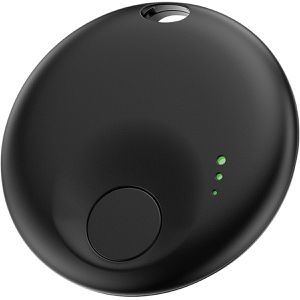
LogiLink Bluetooth-Tracker BT0080 N-Tag, für Apple iOS & Google Android" 85 dB lauter Lautsprecher spielt Signal, um ein Auffinden zu erleichtern Hohe Bluetooth-Reichweite von bis zu 100 Metern Über das Apple ""Wo ist?"" und Google Find Hub"" Netzwerk werden die Tracker einfach wieder gefunden Stabiles und spritzwassergeschütztes Gehäuse (IP44) App sendet Nachricht sobald sich der Tracker außerhalb der Reichweite befindet Tracker-Standort lässt sich über die App teilen Mit wechselbarer CR2032 Batterie und bis zu einem Jahr Batterielaufzeit Kompatibel mit Android (ab 9) und iOS (ab 14.5) Maße: 42 x 8 mm (ØxT) Gewicht: ca. 10 g Merkmale: Schutzart: IP44 kompatibel mit: Apple iOS, Google Android Stromversorgung: Batterie Batterielaufzeit: 1 Jahr Wasserschutz: spritzwassergeschützt Lautstärke: 85 dB weitere Produktinformationen: Lieferung inkl.: Schlüsselband "11,94 €*Versand: 4,15 €Sichere Weiterleitung zum Anbieter
-
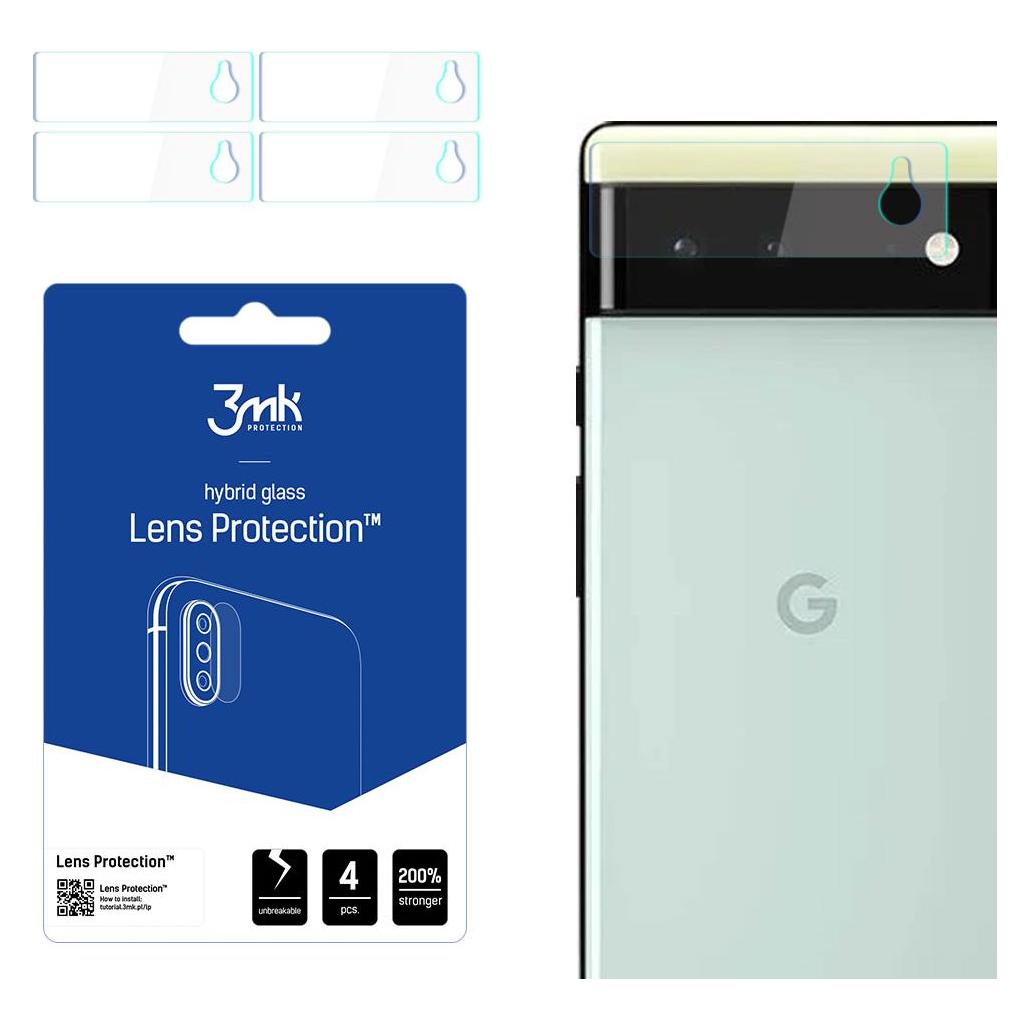
kompatibel AlzaGuard Lens Protector für Google Pixel 9, 2 StkObjektiv-Schutzglas für Google Pixel 9, 2.5D Rundung, glänzende Oberfläche, Klebestoff an den Kanten, im Lieferumfang enthalten: Reinigungstuch, Alkohol-Tuch, Sticker zur Entfernung von Staub, Guide sticker und 2 Stk, Gläser5,19 €*Versand: 4,99 €Sichere Weiterleitung zum Anbieter
-
kompatibel AlzaGuard Lens Protector für Google Pixel 10, 2 StkObjektiv-Schutzglas für Google Pixel 10, 2.5D Rundung, glänzende Oberfläche, Klebestoff über die gesamte Oberfläche, im Lieferumfang enthalten: Reinigungstuch, Alkohol-Tuch, Sticker zur Entfernung von Staub, Guide sticker und 2 Stk, Gläser5,19 €*Versand: 4,99 €Sichere Weiterleitung zum Anbieter
-
Was ist Google Lens 3?
Google Lens 3 ist eine aktualisierte Version der Google Lens-App, die erweiterte Funktionen und Verbesserungen bietet. Mit Google Lens 3 können Benutzer Objekte scannen und erkennen, Texte übersetzen, Informationen zu Produkten erhalten und vieles mehr. Es ist eine nützliche Anwendung für die visuelle Suche und die Erkennung von Informationen in der realen Welt. **
-
Wie deaktiviere ich Google Lens?
Um Google Lens zu deaktivieren, öffne die Google App auf deinem Smartphone und tippe auf das Menüsymbol in der unteren rechten Ecke. Gehe dann zu "Einstellungen" und wähle "Google Lens" aus. Dort kannst du die Funktion deaktivieren, indem du den Schalter neben "Google Lens aktivieren" ausschaltest. **
-
Wie nutze ich Google Lens?
Um Google Lens zu nutzen, öffne die Google-App auf deinem Smartphone und tippe auf das Google Lens-Symbol in der Suchleiste. Alternativ kannst du auch die Kamera-App öffnen und auf das Google Lens-Symbol tippen. Richte dann die Kamera auf das Objekt, das du erkennen möchtest, und tippe auf den Bildschirm, um den Scanvorgang zu starten. Google Lens wird das Objekt identifizieren und dir relevante Informationen dazu anzeigen. Du kannst auch Texte übersetzen, QR-Codes scannen oder Informationen zu Sehenswürdigkeiten erhalten. **
-
Wie bekomme ich Google Lens?
Um Google Lens zu nutzen, benötigst du entweder die Google Fotos App oder die Google Lens App, die du kostenlos im App Store oder Google Play Store herunterladen kannst. Wenn du ein Android-Gerät hast, ist Google Lens möglicherweise bereits in die Google Fotos App integriert. Wenn nicht, kannst du die Google Lens App separat herunterladen. Für iOS-Geräte ist Google Lens ebenfalls in der Google Fotos App verfügbar. Sobald du die App installiert hast, kannst du Google Lens verwenden, indem du in der App auf das Kamerasymbol tippst und das Objekt oder den Text scannst, den du erkennen möchtest. **

Wie deaktiviere ich Google Lens?
Um Google Lens zu deaktivieren, öffne die Google-App auf deinem Smartphone. Tippe auf dein Profilbild oder die Einstellungen und wähle dann "Google Lens" aus. Dort kannst du die Funktion deaktivieren. Alternativ kannst du auch in den Einstellungen deines Geräts nach "Google Lens" suchen und die Funktion dort deaktivieren. Wenn du Google Lens auf einem bestimmten Gerät deaktivieren möchtest, kannst du dies auch in den Einstellungen der Kamera-App tun. **
Wie benutze ich Google Lens?
Um Google Lens zu verwenden, öffnen Sie die Google-App auf Ihrem Smartphone und tippen Sie auf das Google Lens-Symbol in der Suchleiste. Richten Sie dann die Kamera auf das Objekt, das Sie identifizieren oder nach Informationen suchen möchten. Google Lens wird das Objekt analysieren und Ihnen relevante Informationen dazu anzeigen. Sie können auch Screenshots oder Fotos aus Ihrer Galerie hochladen, um ähnliche Informationen zu erhalten. Google Lens kann auch Texte in Bildern erkennen und übersetzen sowie QR-Codes scannen. **
Top-Angebote
Produkte zum Begriff Google Lens für iOS herunterladen:
-
UGREEN FineTrack G(iOS+Google Certified)Bluetooth-Ortungschip hat ein Auge auf persönliche Gegenstände, mit Unterstützung des Betriebssystems Android und iOS, zu den Grundfunktionen gehören Standpunkt finden und Signalton, kompatibel mit Apple Find My und Anwendung des Herstellers, Batterie Integriert mit einer Laufzeit bis zu 12,00 Monate, Farbe: grau, praktische Abmessungen: 36 mm × 36 mm × 9 mm UGREEN FineTrack Duo ist ein praktischer Bluetooth-Tracker für alltägliche Gegenstände, die Sie nicht aus den Augen verlieren möchten - Schlüssel, Geldbörse, Rucksack oder Koffer. Er unterstützt Apple11,49 €*Versand: 4,99 €Sichere Weiterleitung zum Anbieter
-
UGREEN Finder Slim Pro(iOS+Google Certified)Bluetooth-Ortungschip hat ein Auge auf persönliche Gegenstände, mit Unterstützung des Betriebssystems iOS, zu den Grundfunktionen gehören Standpunkt finden, Bluetooth-Version: 5,4, Farbe: schwarz Bluetooth-Ortungschip UGREEN Finder Slim ProBluetooth-Ortungsgerät mit Unterstützung für Apple "Wo ist?" und Google Find HubDer Bluetooth-Ortungschip UGREEN Finder Slim Pro hilft Ihnen, verlorene Gege73,90 €*Versand: 4,99 €Sichere Weiterleitung zum Anbieter
-
LogiLink Bluetooth-Tracker BT0080 N-Tag, für Apple iOS & Google Android" 85 dB lauter Lautsprecher spielt Signal, um ein Auffinden zu erleichtern Hohe Bluetooth-Reichweite von bis zu 100 Metern Über das Apple ""Wo ist?"" und Google Find Hub"" Netzwerk werden die Tracker einfach wieder gefunden Stabiles und spritzwassergeschütztes Gehäuse (IP44) App sendet Nachricht sobald sich der Tracker außerhalb der Reichweite befindet Tracker-Standort lässt sich über die App teilen Mit wechselbarer CR2032 Batterie und bis zu einem Jahr Batterielaufzeit Kompatibel mit Android (ab 9) und iOS (ab 14.5) Maße: 42 x 8 mm (ØxT) Gewicht: ca. 10 g Merkmale: Schutzart: IP44 kompatibel mit: Apple iOS, Google Android Stromversorgung: Batterie Batterielaufzeit: 1 Jahr Wasserschutz: spritzwassergeschützt Lautstärke: 85 dB weitere Produktinformationen: Lieferung inkl.: Schlüsselband "11,94 €*Versand: 4,15 €Sichere Weiterleitung zum Anbieter
-
kompatibel AlzaGuard Lens Protector für Google Pixel 9, 2 StkObjektiv-Schutzglas für Google Pixel 9, 2.5D Rundung, glänzende Oberfläche, Klebestoff an den Kanten, im Lieferumfang enthalten: Reinigungstuch, Alkohol-Tuch, Sticker zur Entfernung von Staub, Guide sticker und 2 Stk, Gläser5,19 €*Versand: 4,99 €Sichere Weiterleitung zum Anbieter
-
Was ist Google Lens?
Google Lens ist eine Funktion von Google, die es ermöglicht, Informationen über Objekte in der physischen Welt zu erhalten, indem man einfach die Kamera des Smartphones darauf richtet. Mit Google Lens kann man beispielsweise Texte in Bildern erkennen und übersetzen, Informationen zu Sehenswürdigkeiten erhalten oder Produkte identifizieren und kaufen. Es ist eine Art visuelle Suchmaschine, die das Internet mit der realen Welt verbindet. **
-
Wie funktioniert Google Lens?
Google Lens ist eine visuelle Suchmaschine, die mithilfe von künstlicher Intelligenz und maschinellem Lernen arbeitet. Sie kann Objekte, Texte und andere visuelle Informationen erkennen und analysieren. Um Google Lens zu verwenden, öffnet man die Kamera-App auf einem kompatiblen Gerät und richtet sie auf das Objekt, das man identifizieren möchte. Google Lens analysiert dann das Bild und liefert relevante Informationen, wie z.B. ähnliche Produkte, Textübersetzungen oder Informationen zu Sehenswürdigkeiten. Man kann auch Screenshots oder bereits aufgenommene Bilder hochladen, um sie mit Google Lens zu analysieren. **
-
Was ist Google Lens 3?
Google Lens 3 ist eine aktualisierte Version der Google Lens-App, die erweiterte Funktionen und Verbesserungen bietet. Mit Google Lens 3 können Benutzer Objekte scannen und erkennen, Texte übersetzen, Informationen zu Produkten erhalten und vieles mehr. Es ist eine nützliche Anwendung für die visuelle Suche und die Erkennung von Informationen in der realen Welt. **
-
Wie deaktiviere ich Google Lens?
Um Google Lens zu deaktivieren, öffne die Google App auf deinem Smartphone und tippe auf das Menüsymbol in der unteren rechten Ecke. Gehe dann zu "Einstellungen" und wähle "Google Lens" aus. Dort kannst du die Funktion deaktivieren, indem du den Schalter neben "Google Lens aktivieren" ausschaltest. **
Ähnliche Suchbegriffe für Google Lens für iOS herunterladen
-
kompatibel AlzaGuard Lens Protector für Google Pixel 10, 2 StkObjektiv-Schutzglas für Google Pixel 10, 2.5D Rundung, glänzende Oberfläche, Klebestoff über die gesamte Oberfläche, im Lieferumfang enthalten: Reinigungstuch, Alkohol-Tuch, Sticker zur Entfernung von Staub, Guide sticker und 2 Stk, Gläser5,19 €*Versand: 4,99 €Sichere Weiterleitung zum Anbieter
-
kompatibel AlzaGuard Lens Protector für Google Pixel 10 Pro, 2 StkObjektiv-Schutzglas für Google Pixel 10 Pro, 2.5D Rundung, glänzende Oberfläche, Klebestoff über die gesamte Oberfläche, im Lieferumfang enthalten: Reinigungstuch, Alkohol-Tuch, Sticker zur Entfernung von Staub, Guide sticker und 2 Stk, Gläser5,19 €*Versand: 4,99 €Sichere Weiterleitung zum Anbieter
-
Schmitt, Susanne: Dorn-Therapie für HundeDorn-Therapie für Hunde , Mittlerweile halten immer mehr alternative Heilungsmethoden aus dem Humanbereich Einzug in die Hundewelt - so auch die Dorn-Therapie. Die Art der Behandlung bleibt dabei weitestgehend erhalten, jedoch muss gerade diese Therapie speziell für Vierbeiner abgeändert werden. Wie beim Menschen stehen auch beim Hund die Wiederherstellung der korrekten Statik sowie das Beheben von Fehlstellungen des Skeletts im Vordergrund. Wirbelkörper und Gelenke können schonend wieder in die richtige Position gerückt oder die Folgen chronischer Erkrankungen gelindert werden. Das erste Fachbuch zum Thema erklärt die Dorn-Therapie für Hunde Hund übersichtlich und fundiert. Auf Anatomie und Pathologie wurde hierbei ebenso ein Augenmerk gelegt wie auf Ursachen und Auswirkungen von Fehlstellungen und Blockaden. Untersuchung und Behandlung von blockierten Wirbeln und Gelenken werden ausführlich und anhand zahlreicher Fotos sowohl am Skelett als auch am lebenden Hund erklärt. Fallbeispiele aus der Praxis runden dieses informative Buch über eine zwar sanfte, aber effektive Behandlungsform ab. , Wasserpumpen > Motorkühlung , Auflage: Nachdruck 2021, Erscheinungsjahr: 201709, Produktform: Kartoniert, Beilage: GB, Autoren: Schmitt, Susanne~Zemla, Sabine, Auflage/Ausgabe: Nachdruck 2021, Seitenzahl/Blattzahl: 192, Themenüberschrift: PETS / Dogs / General, Keyword: Gelenkschmerzen beim Hund; Fehlstellungen beim Hund; Alternative Therapie Hund; Dorntherapie Hund; Dorn Therapie, Fachschema: Hund~Kleinhund~Kynologie~Tiermedizin / Alternativmedizin, Naturheilkunde, Fachkategorie: Tiermedizin: Anatomie und Physiologie~Alternativmedizin für Tiere, Thema: Verstehen, Warengruppe: HC/Tiere/Jagen/Angeln, Fachkategorie: Hunde als Haustiere, Thema: Orientieren, Text Sprache: ger, UNSPSC: 49019900, Warenverzeichnis für die Außenhandelsstatistik: 49019900, Verlag: Kynos Verlag, Verlag: Kynos Verlag, Verlag: Kynos, Länge: 229, Breite: 177, Höhe: 17, Gewicht: 543, Produktform: Kartoniert, Genre: Sachbuch/Ratgeber, Genre: Sachbuch/Ratgeber, Herkunftsland: LETTLAND (LV), Katalog: deutschsprachige Titel, Katalog: Gesamtkatalog, Katalog: Kennzeichnung von Titeln mit einer Relevanz > 30, Katalog: Lagerartikel, Book on Demand, ausgew. Medienartikel, Relevanz: 0020, Tendenz: -1, Unterkatalog: AK, Unterkatalog: Bücher, Unterkatalog: Hardcover, Unterkatalog: Lagerartikel,42,00 €*Versand: 0,00 €Sichere Weiterleitung zum Anbieter
-
Wie nutze ich Google Lens?
Um Google Lens zu nutzen, öffne die Google-App auf deinem Smartphone und tippe auf das Google Lens-Symbol in der Suchleiste. Alternativ kannst du auch die Kamera-App öffnen und auf das Google Lens-Symbol tippen. Richte dann die Kamera auf das Objekt, das du erkennen möchtest, und tippe auf den Bildschirm, um den Scanvorgang zu starten. Google Lens wird das Objekt identifizieren und dir relevante Informationen dazu anzeigen. Du kannst auch Texte übersetzen, QR-Codes scannen oder Informationen zu Sehenswürdigkeiten erhalten. **
-
Wie bekomme ich Google Lens?
Um Google Lens zu nutzen, benötigst du entweder die Google Fotos App oder die Google Lens App, die du kostenlos im App Store oder Google Play Store herunterladen kannst. Wenn du ein Android-Gerät hast, ist Google Lens möglicherweise bereits in die Google Fotos App integriert. Wenn nicht, kannst du die Google Lens App separat herunterladen. Für iOS-Geräte ist Google Lens ebenfalls in der Google Fotos App verfügbar. Sobald du die App installiert hast, kannst du Google Lens verwenden, indem du in der App auf das Kamerasymbol tippst und das Objekt oder den Text scannst, den du erkennen möchtest. **
-
Wie deaktiviere ich Google Lens?
Um Google Lens zu deaktivieren, öffne die Google-App auf deinem Smartphone. Tippe auf dein Profilbild oder die Einstellungen und wähle dann "Google Lens" aus. Dort kannst du die Funktion deaktivieren. Alternativ kannst du auch in den Einstellungen deines Geräts nach "Google Lens" suchen und die Funktion dort deaktivieren. Wenn du Google Lens auf einem bestimmten Gerät deaktivieren möchtest, kannst du dies auch in den Einstellungen der Kamera-App tun. **
-
Wie benutze ich Google Lens?
Um Google Lens zu verwenden, öffnen Sie die Google-App auf Ihrem Smartphone und tippen Sie auf das Google Lens-Symbol in der Suchleiste. Richten Sie dann die Kamera auf das Objekt, das Sie identifizieren oder nach Informationen suchen möchten. Google Lens wird das Objekt analysieren und Ihnen relevante Informationen dazu anzeigen. Sie können auch Screenshots oder Fotos aus Ihrer Galerie hochladen, um ähnliche Informationen zu erhalten. Google Lens kann auch Texte in Bildern erkennen und übersetzen sowie QR-Codes scannen. **
* Alle Preise verstehen sich inklusive der gesetzlichen Mehrwertsteuer und ggf. zuzüglich Versandkosten. Die Angebotsinformationen basieren auf den Angaben des jeweiligen Shops und werden über automatisierte Prozesse aktualisiert. Eine Aktualisierung in Echtzeit findet nicht statt, so dass es im Einzelfall zu Abweichungen kommen kann. ** Hinweis: Teile dieses Inhalts wurden von KI erstellt.